Windows10の初期設定ではIME言語バーは表示されずアイコンで表示されていますが、IME言語バーを表示する為の操作方法を説明します。
また参考資料としてレジストリ値を記載してあります。
タスクバーの表示/非表示を「設定」から設定する方法
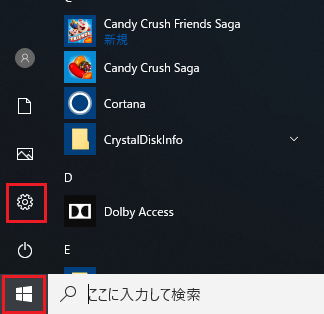
1.「スタート」-「設定」の順にクリックします。
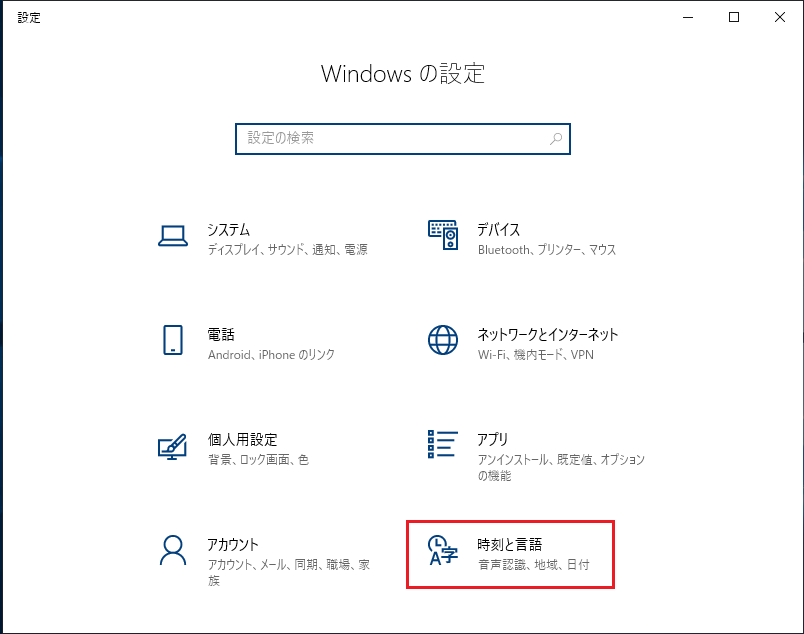
2.「時刻と言語」をクリックします。
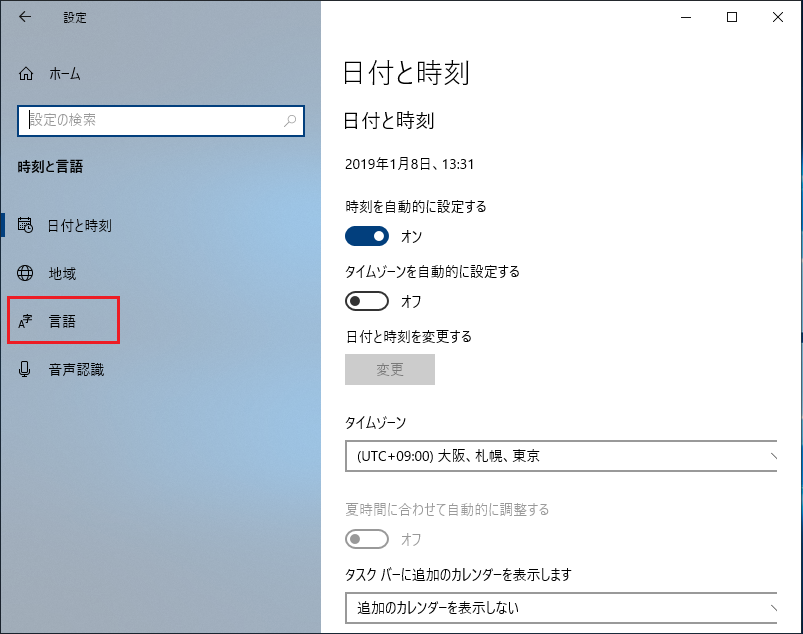
3.画面左側の「言語」をクリックします。
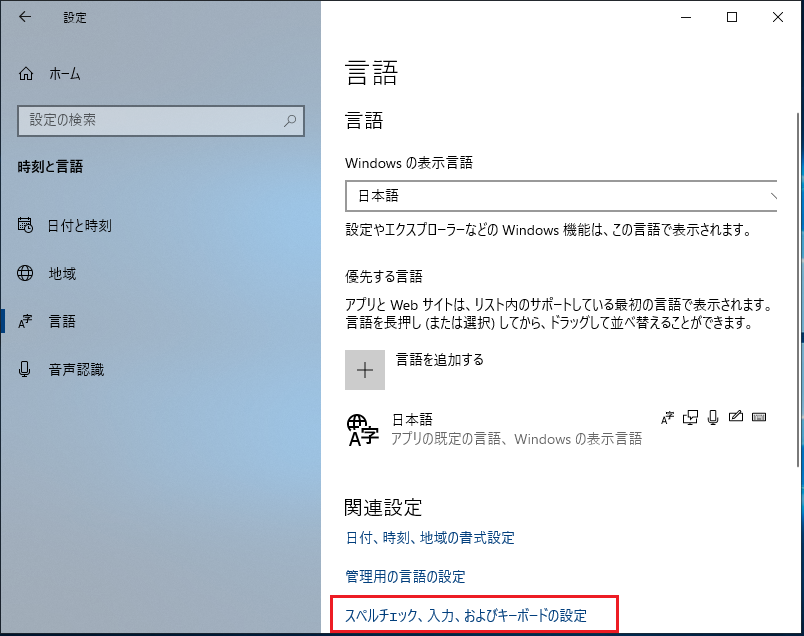
4.画面右側の「スペルチェック、入力、およびキーボードの設定」をクリックします。
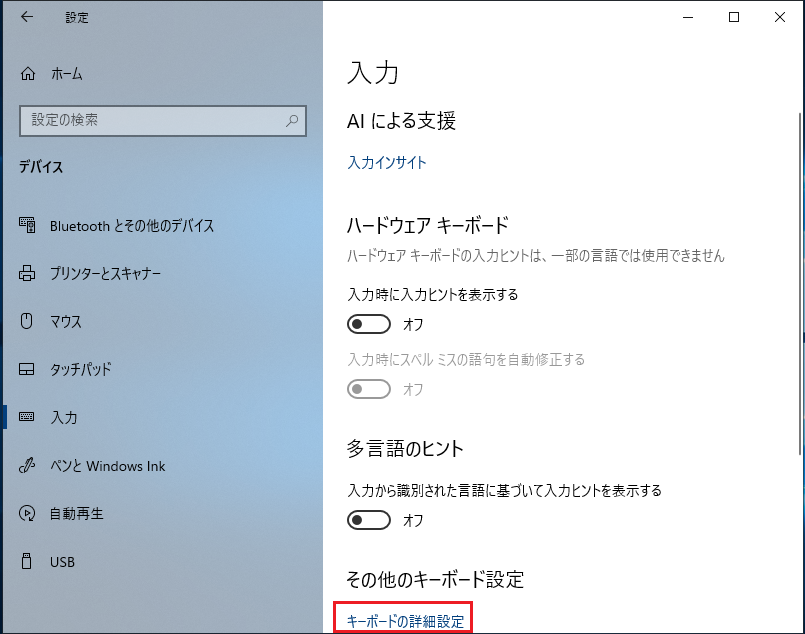
5.「キーボードの詳細設定」をクリックします。
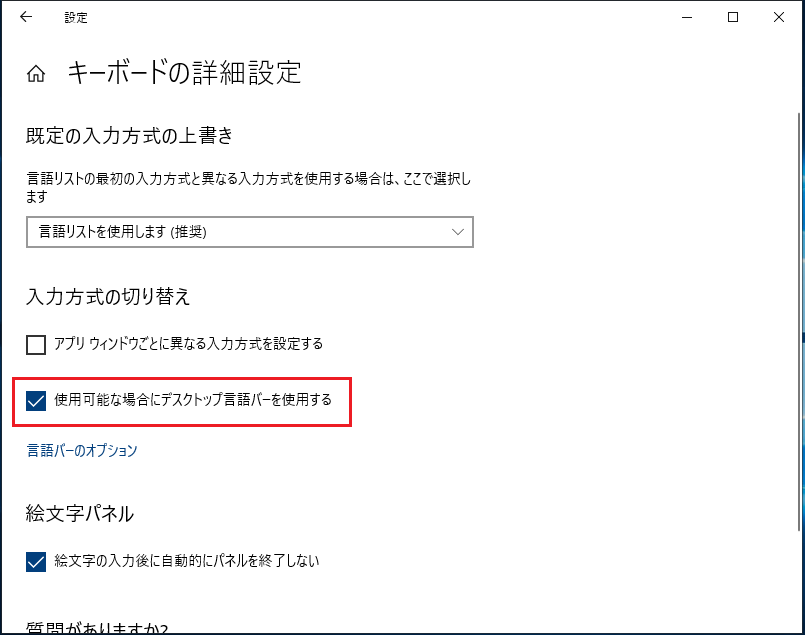
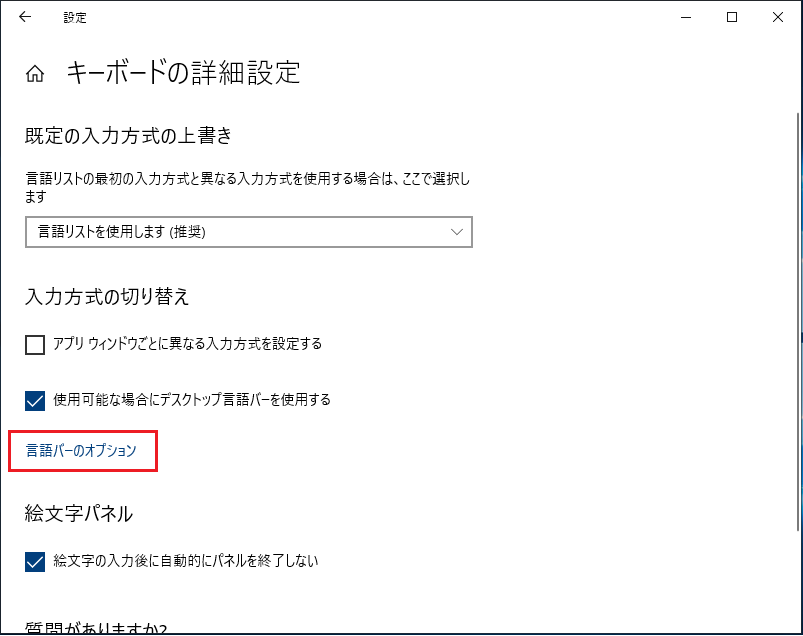
6.「□使用可能な場合にデスクトップ言語バーを使用する」にチェックを入れます。
【補足説明:言語バーオプション設定】
「言語オプション」をクリックします。
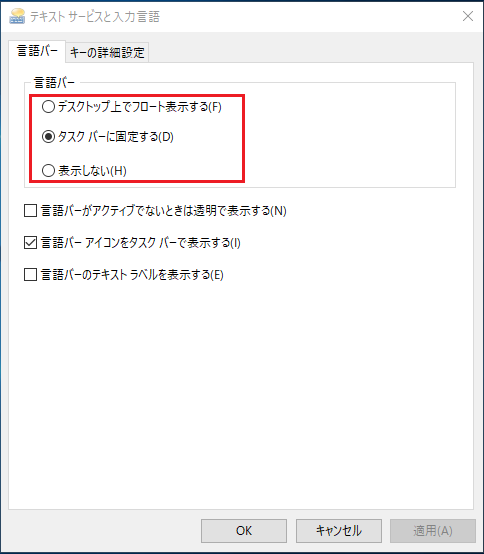
「言語バー」欄の以下の3つを選択することにより言語バーの表示方法の設定が行えます。
選択後「OK」をクリックします。
・デスクトップ上でフロート表示する(R)
・タスクバーに固定する(D)
・表示しない(H)
以上で操作完了です。
レジストリ値 IME言語バー表示/非表示
※レジストリ値設定後はサインアウト/サインインを実施しないと設定が適用されません。
| キー | \HKEY_CURRENT_USER\Control Panel\Desktop |
| 値の名前 | UserPreferencesMask |
| 種類 | REG_BINARY(バイナリ値) |
| 値のデータ | 言語バー表示 9e 3e 07 80 12 01 00 00 言語バー非表示 |
【補足説明】
言語バーをタスクバーに固定、フロートするときのレジストリ値
| キー | \HKEY_CURRENT_USER\SOFTWARE\Microsoft\CTF\LangBar |
| 値の名前 | ShowStatus |
| 種類 | REG_DWORD(DWORD(32bit)値) |
| 値のデータ | 0:デスクトップ上でフロート表示する 3:表示しない 4:タスクバーに固定する |