Windows11

Windows11

【Windows11】メモ帳をダークモードに設定する方法

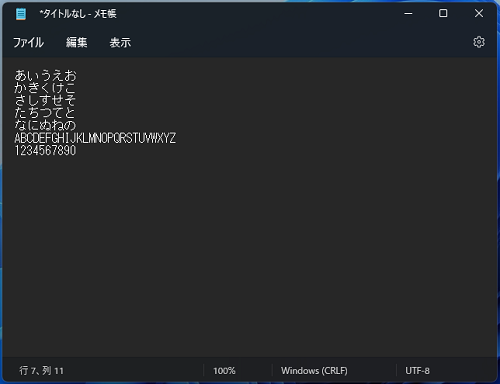
本記事ではWindows11でメモ帳をダークモードに設定する方法を紹介します。メモ帳をダークモードにするとこのように背景が黒くなり文字色が白色で表示されるようになります。設定手順1.メモ帳の右上の歯車アイコンをクリックします。2.「アプリの...
Windows11

【Windows11】Microsoft Teamsをアンインストールする方法

本記事ではWindows11に標準でインストールされている「Microsoft Teams」アプリをアンインストールする方法を紹介します。操作手順1.「スタート」ボタン >「設定」の順番にクリックします。2.「設定」画面が開くので「アプリ」...
Windows11

Windows11の起動音を消す方法

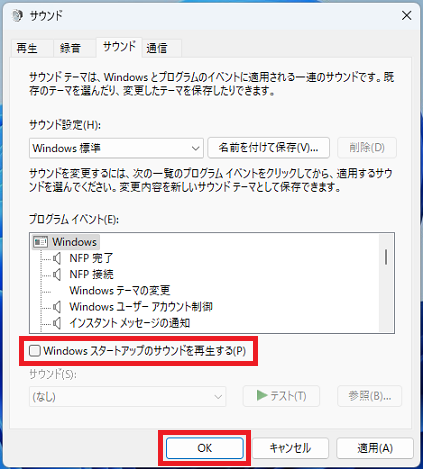
Windows11ではWindowsが起動しサインイン時に起動音が再生されるようになっています。起動音を鳴らしたくない意場合には、起動音だけを消すことができます。本記事ではWindows11で起動音を消す方法を紹介します。設定手順1.「スタ...
Windows11

【Windows11】WiFi接続の優先順位を変更する方法

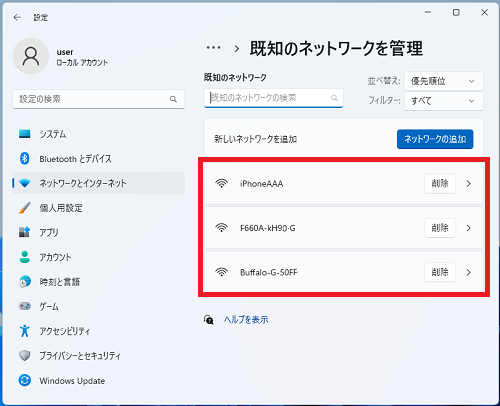
Windows11でWiFiの接続を行うとWiFiプロファイルが作成され、それぞれのWiFiプロファイル(接続先)に優先順位が設定されます。この優先順位は登録されたWiFiが同時に接続可能な場合に、自動接続時にどのWiFiへ接続するかを判断...
Windows11

【Windows11】SSD・HDDの型番を確認する方法

SSDやHDDの型番は内蔵されているので型番を直接目視して確認するのには手間がかかりますが、Windows11ではデバイスマネージャーやタスクマネージャーを使い確認を行うことができます。本記事ではWindows11でSSD・HDDの型番を確...
Windows11

【Windows11】WiFi接続時にWindows Updateを抑止する方法

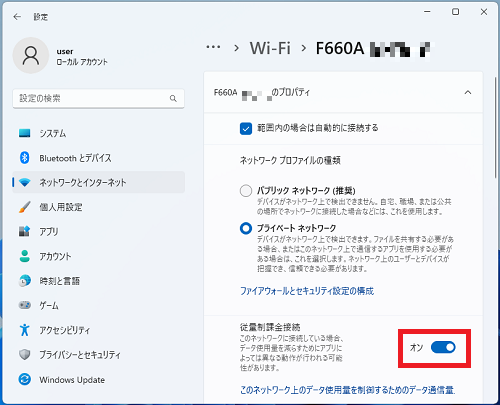
Windows11でWiFi接続時にWindows Updateを抑止させるには従量制課金接続の設定をオンにします。スマートフォンを使用しテザリングさせている場合などに、Windows Updateとによる通信量を抑えたい場合に設定すると良...
Windows11

【Windows11】タスクマネージャーを常に手前に表示する方法

タスクマネージャーは他のウィンドウがアクティブになっている場合、通常はそのウィンドウの後ろ側に表示されますがタスクマネージャーの設定を変更することで、他のウィンドウより常に手前に表示することもできるようになります。本記事ではWindows1...
Windows11

【Windows11】グラッフィクスメモリ(VRAM)を確認する方法

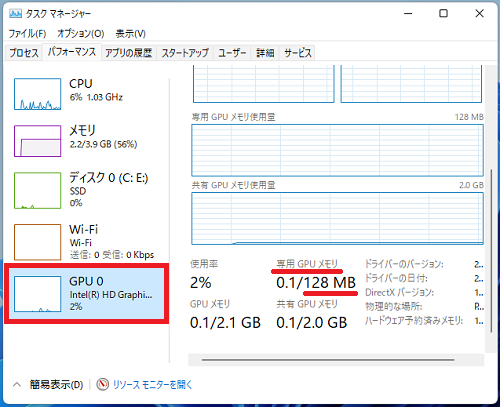
本記事ではWindows11でグラッフィクスメモリ(VRAM)を確認する方法を紹介します。タスクマネージャーから確認タスクバーの「スタート」を右クリックし「タスクマネージャー」をクリックします。参考:【Windows11】タスクマネージャー...
Windows11

【Windows11】スタートメニューのピン留めエリアのレイアウトを変更する方法

Windows11のバージョン22H2からスタートメニューのピン止めエリアのレイアウトを変更できるようになりました。レイアウト変更を行うと「ピン留め済み」と「おすすめ」の表示される行数が変更されます。本記事ではWindows11でスタートメ...
Windows11

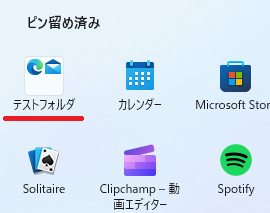
【Windows11】スタートメニューのアイコンをフォルダにまとめる方法

Windows11の22H2からのバージョンではスタートメニューに表示されているアイコンをフォルダにまとめることができるようになりました。またフォルダの名前を変更することでもできるのでアイコンをフォルダにまとめることによって、よりスムーズに...