Windows 11には「Windows セキュリティ」が標準搭載されています。
Windows セキュリティには、Microsoft Defender ウイルス対策のほか、ファイアウォールやアプリとブラウザーの保護など複数のセキュリティ機能が含まれています。
本記事では、Windows セキュリティ内にあるMicrosoft Defender ウイルス対策の「リアルタイム保護」をオンまたはオフにする方法を紹介します。
Windows セキュリティアプリ全体を停止する手順ではありません。
リアルタイム保護をオフにしている間は、開いたファイルやダウンロードしたファイルに対するリアルタイムの脅威スキャンが行われなくなります。必要な操作が終わったら、保護がオンになっていることを確認してください。
Windowsセキュリティのリアルタイム保護を有効・無効にする方法
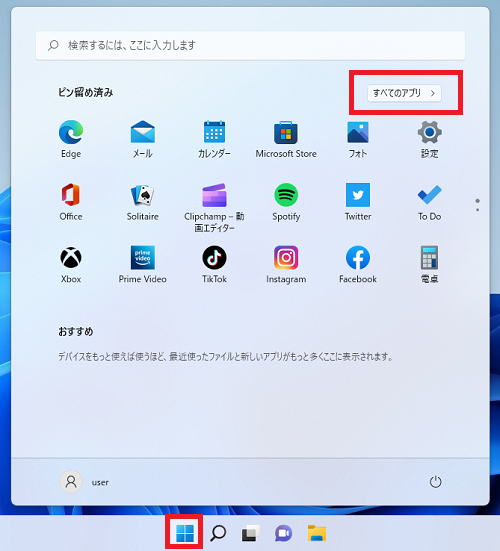
1.「スタート」ボタンをクリックし、「すべてのアプリ」をクリックします。
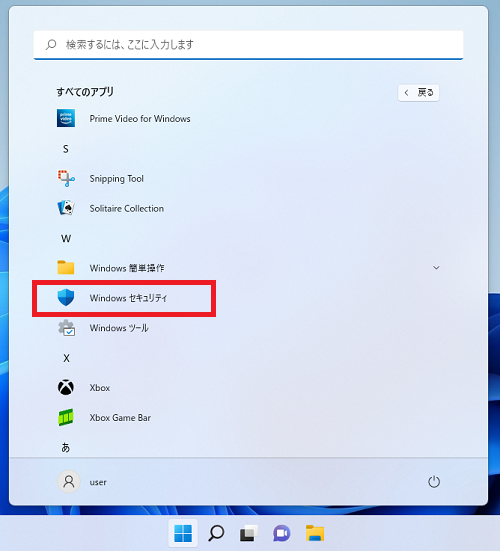
2.アプリの一覧から「Windows セキュリティ」をクリックします。
3.Windows セキュリティが開いたら「ウイルスと脅威の防止」をクリックします。

4.「ウイルスと脅威の防止の設定」にある「設定の管理」をクリックします。

5.「リアルタイム保護」のスイッチをクリックして「オン」または「オフ」に切り替えます。

設定変更時にユーザーアカウント制御の画面が表示された場合は、内容を確認して「はい」をクリックします。

以上で、Microsoft Defender ウイルス対策のリアルタイム保護の切り替えは完了です。
リアルタイム保護をオフにしても、Windowsによって自動的にオンへ戻る場合があります。永続的に無効化するための設定ではありません。
4つの設定は役割が異なります
「ウイルスと脅威の防止の設定」には、リアルタイム保護以外にも複数の設定があります。
それぞれ役割が異なるため、Microsoft Defender ウイルス対策を一時的に停止したいという理由だけで、すべての設定をオフにする必要はありません。
| 設定 | 主な役割 | 今回の操作 |
|---|---|---|
| リアルタイム保護 | 開いたファイルや実行するプログラムなどを継続的に監視する | 必要な場合のみオン・オフを切り替える |
| クラウド提供の保護 | Microsoftのクラウド情報を利用して新しい脅威などを検出する | 通常はオンのまま使用する |
| サンプルの自動送信 | 疑わしいファイルなどをMicrosoftへ送信して分析に利用する | 通常はオンのまま使用する |
| 改ざん防止 | セキュリティ設定が不正に変更されることを防ぐ | 今回の操作のためにオフにする必要はない |
Microsoftでは、最適な保護を行うため、クラウド提供の保護とサンプルの自動送信をオンにしておくことを推奨しています。
リアルタイム保護をオフにするときの注意点
リアルタイム保護をオフにしている間は、開いたファイルやダウンロードしたファイルに対するリアルタイムの脅威スキャンが行われません。
アプリの動作確認などで一時的にオフにした場合は、作業終了後に「リアルタイム保護」がオンになっていることを確認してください。
また、会社や学校などで管理されているパソコンでは、組織のセキュリティポリシーによって設定を変更できない場合があります。この場合、管理設定を回避せず、システム管理者へ確認してください。
他社製のウイルス対策ソフトを使用している場合
他社製のウイルス対策ソフトがインストールされ、有効になっている場合は、Microsoft Defender ウイルス対策が自動的に無効モードになることがあります。
そのため、Windows セキュリティの表示が本記事の画面と異なる場合があります。
現在使用されているセキュリティ製品は、Windows セキュリティの「設定」→「プロバイダーの管理」から確認できます。
よくある質問
リアルタイム保護が自動でオンに戻るのはなぜですか?
Microsoft Defender ウイルス対策のリアルタイム保護は、一時的にオフにしても、デバイスを保護するため自動的にオンへ戻る場合があります。
故障ではなく、Windowsのセキュリティ機能による動作です。
Windowsセキュリティを無効にするには4つの項目をすべてオフにしますか?
いいえ。
リアルタイム保護、クラウド提供の保護、サンプルの自動送信、改ざん防止は、それぞれ役割が異なります。
リアルタイム保護を一時的に停止するだけであれば、ほかの保護設定をすべてオフにする必要はありません。
「この設定は管理者によって管理されています」と表示されます
会社や学校などのパソコンでは、組織の管理ポリシーによってWindows セキュリティの設定が固定されている場合があります。
この場合は設定を回避・解除しようとせず、システム管理者へ確認してください。
リアルタイム保護をオフにできません
他社製のウイルス対策ソフトや組織の管理設定などにより、Microsoft Defender ウイルス対策の状態や設定画面が異なる場合があります。
Windows セキュリティの「プロバイダーの管理」で、現在どのセキュリティ製品が使用されているか確認してください。
Windowsセキュリティを最新の状態にする
Microsoft Defender ウイルス対策を使用する場合は、セキュリティインテリジェンスを最新の状態にしておくことも重要です。
通常は自動的に更新されますが、手動で更新を確認することもできます。
▶ 【Windows11】Windowsセキュリティの定義ファイルを更新する方法
参考情報
Windows 11のその他の設定はこちらから確認できます。