本記事ではWindows11でフォルダーやファイルの表示をリセットしデフォルト(初期状態)に戻す方法を紹介します。
エクスプローラーでアイコンの表示をこのように大きくしたりまたは小さくする等、設定を変更することがあるかと思います。
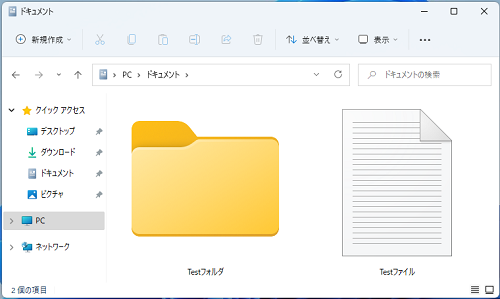
フォルダーの表示をリセットし元の状態に戻すことができます。
スポンサーリンク
操作手順
1.表示の設定をリセットしたいフォルダーを開きます。
ここでは例としてドキュメントフォルダの表示をリセットします。
2.エクスプローラー右上の「 」>「オプション」の順番にクリックします。
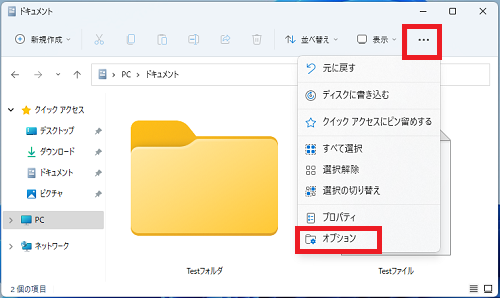
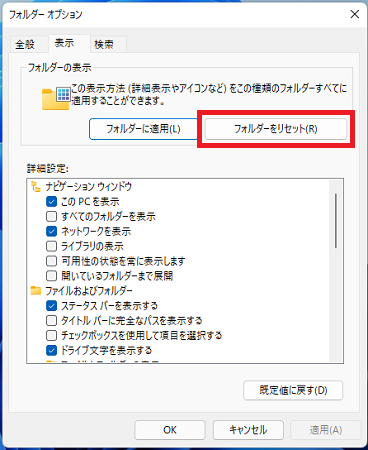
3.フォルダーオプションが開くので「表示」タブをクリックします。

4.「フォルダーをリセット(R)」をクリックします。
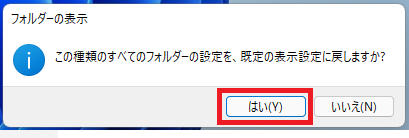
5.確認メッセージが表示されるので「はい(Y)」をクリックします。
フォルダーの表示がリセットさせデフォルト(初期状態)に戻すことができます。
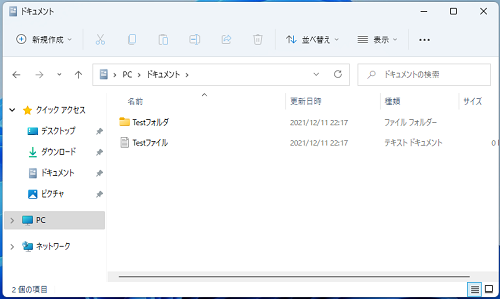
6.フォルダーオプションの「OK」をクリックし画面を閉じます。
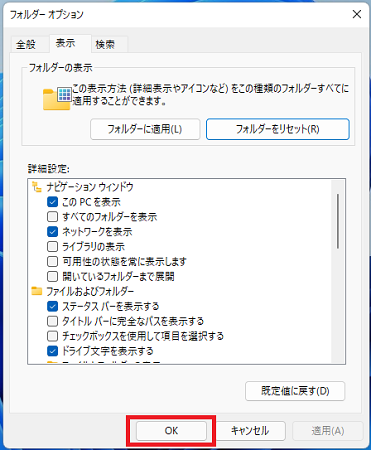
以上で操作完了です。
【注意】
「フォルダーのリセット」は「フォルダーオプション」を開いた画面だけがリセットされます。
それ以外のフォルダーは設定がリセットされません。
「フォルダーのリセット」は「フォルダーオプション」を開いた画面だけがリセットされます。
それ以外のフォルダーは設定がリセットされません。
こちらの記事も参考にご覧ください。
▶【Windows11】エクスプローラーのタイトルバーにフルパスを表示する方法
▶【Windows11】ファイルのパスをコピーする方法
▶【Windows11】エクスプローラーを起動する方法
▶【Windows11】エクスプローラーを再起動する方法
▶【Windows11】エクスプローラーにごみ箱を表示させる方法
▶【Windows11】エクスプローラーにプレビューウィンドウを表示する方法
▶【Windows11】エクスプローラーに詳細ウィンドウを表示する方法
Windows11のその他の設定はこちらから
▶Windows11 設定と使い方