Windows Updateを一時停止する方法を説明します。
一時停止できる期間は7日間~最大35日間です。
スポンサーリンク
更新を一時停止する
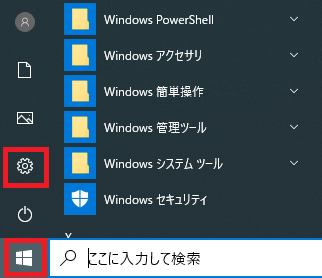
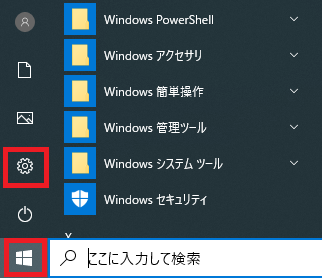
1.「スタート」-「設定」の順番にクリックします。
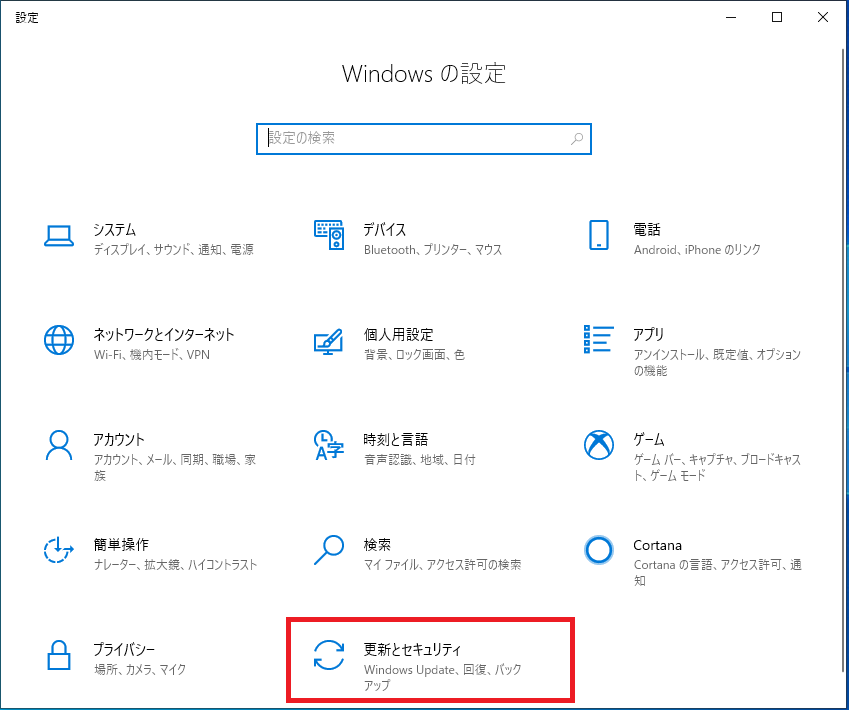
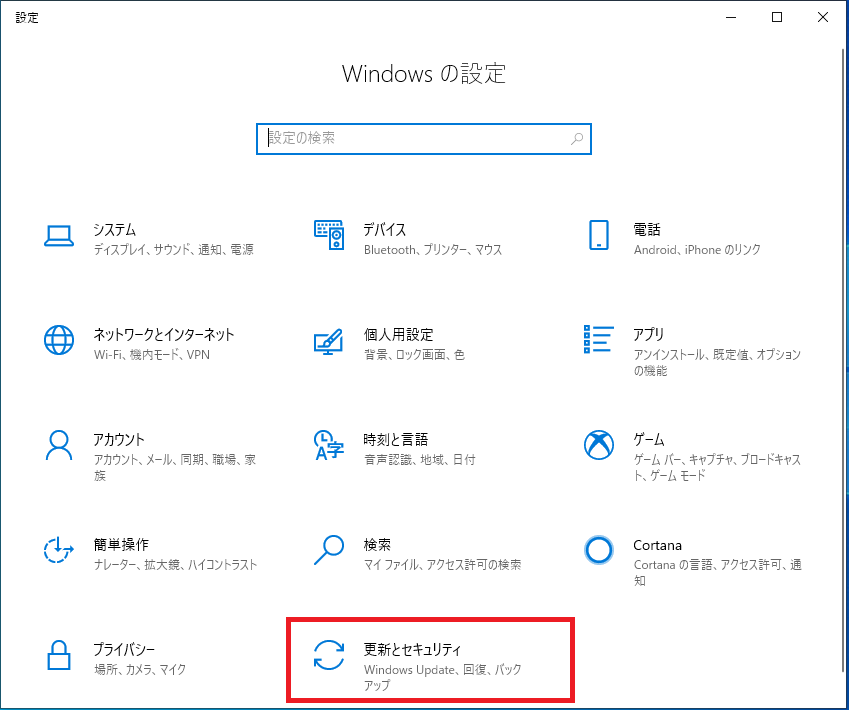
2.Windowsの設定が開くので「更新とセキュリティ」をクリックします。
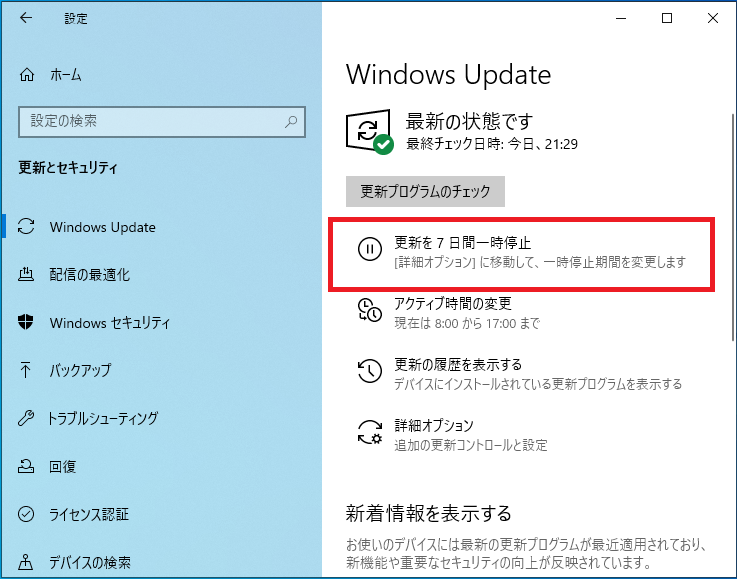
3.「更新を7日間一時停止」をクリックします。
「更新プログラムが一時停止しています」とメッセージが表示され再開日が表示されます。
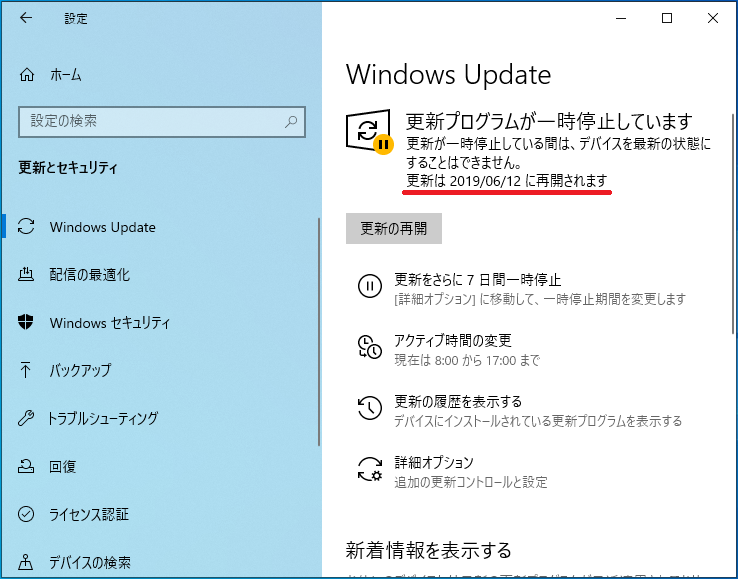
7日以上一時停止したい場合は「詳細オプション」をクリックします。
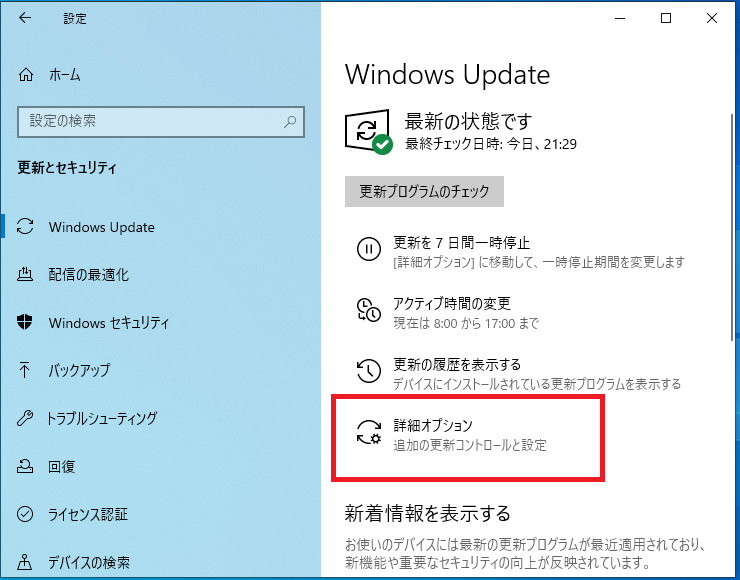
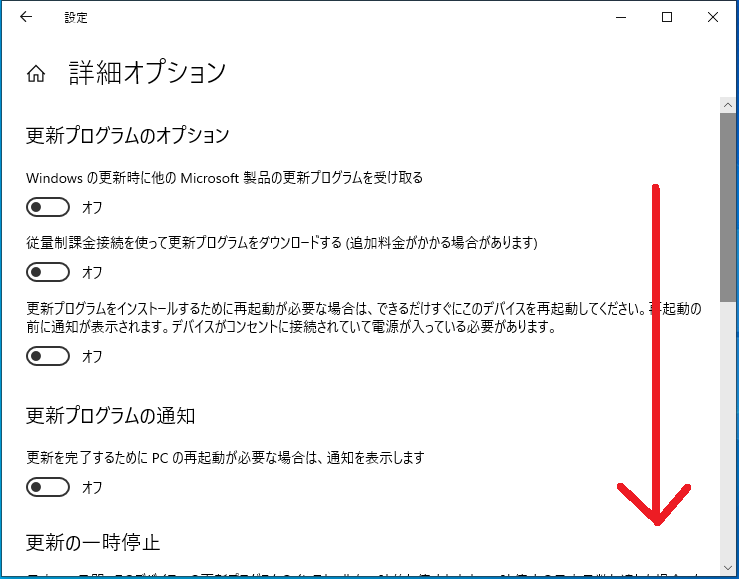
「詳細オプション」が開いたら下方向にスクロールします。
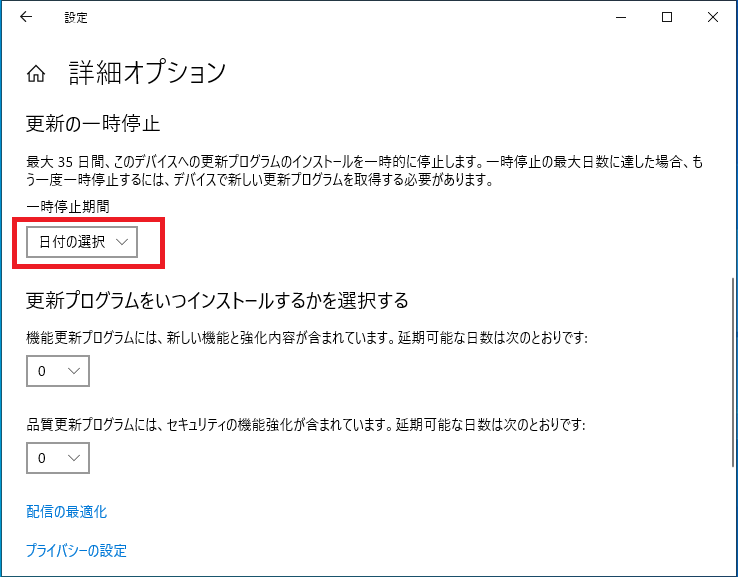
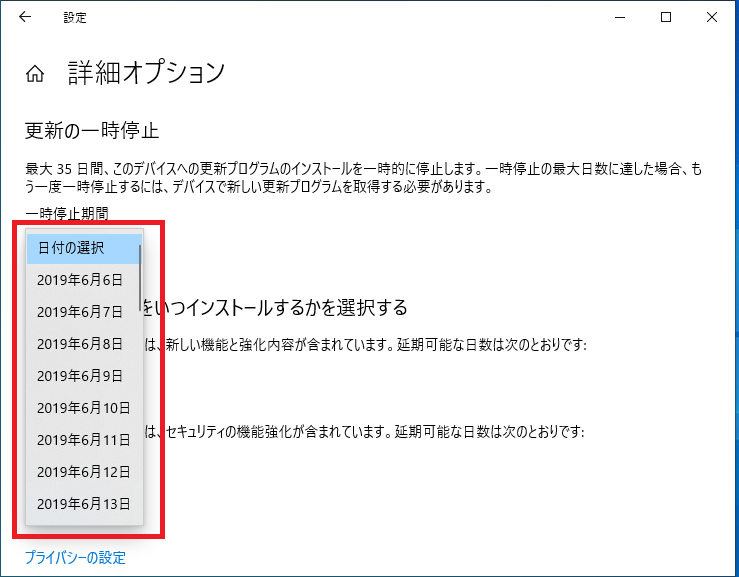
「一時停止の期間」の項目のプルダウンメニューから一時停止の期間を選択します。
「更新とセキュリティ」の画面に戻ると再開日が選択した日付に変わり更新が一時停止しています。
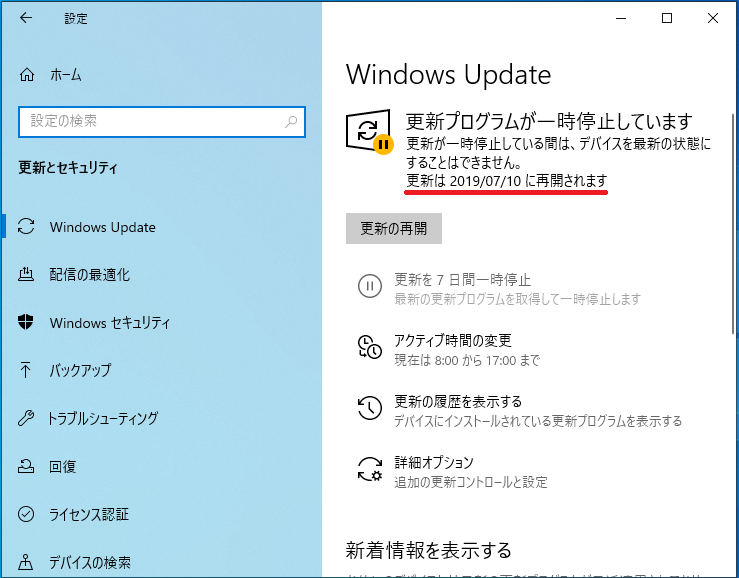
以上がWindows Updateの更新プログラム一時停止する方法です。
更新を再開する
1.「スタート」-「設定」の順番にクリックします。
2.Windowsの設定が開くので「更新とセキュリティ」をクリックします。
3.「更新の再開」をクリックします。
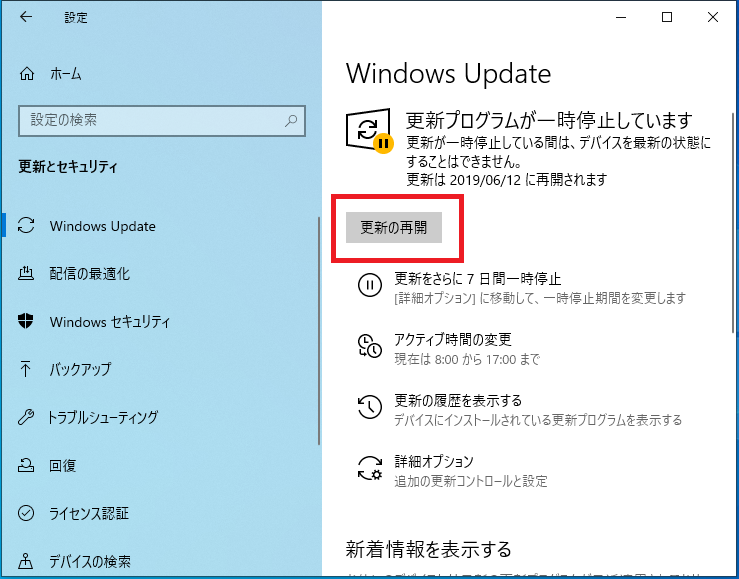
4.更新を再開すると更新プログラムの確認がはじまります。
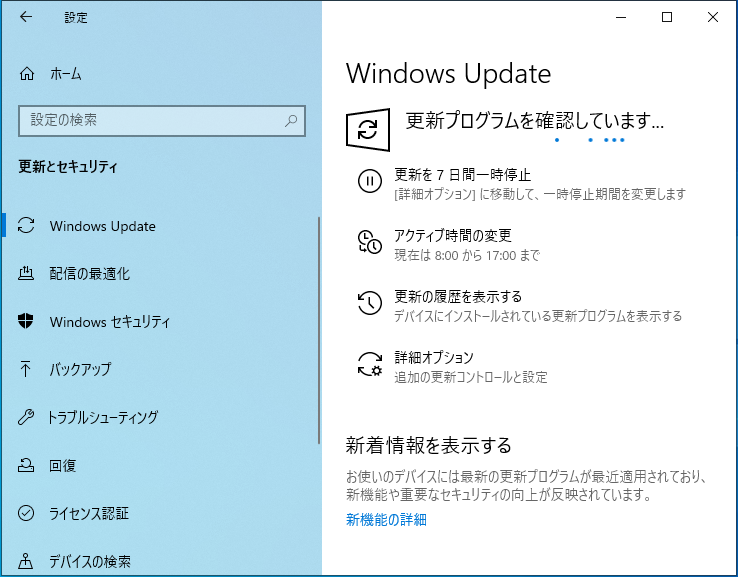
更新プログラムがある場合はWindows Updateの更新が開始します。
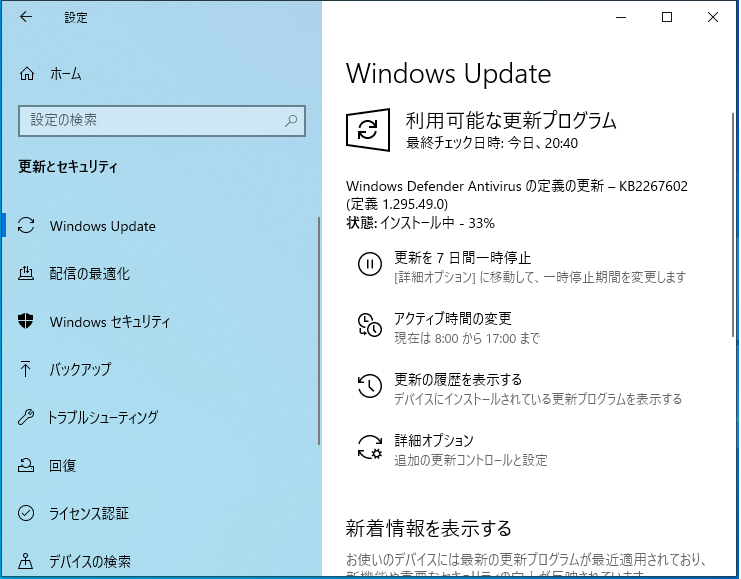
以上がWindows Updateの更新を再開する方法です。
【Windows10】Windows Updateの更新を無期限で一時停止する方法(レジストリ) はこちらをご覧ください。
▶【Windows10】Windows Updateの更新を無期限で一時停止する方法(レジストリ)