Google Chromeの新しいタブを開くとこのようなシンプルな白い画面が表示されると思いますが、この画面の背景画像は変更することができ好みの画像にカスタマイズできます。
この白い画面が眩しいなんて時は背景を単色の黒に変更してみたり、デスクトップの壁紙のように気分で背景画像を変えてみるのも良いのではないでしょうか?
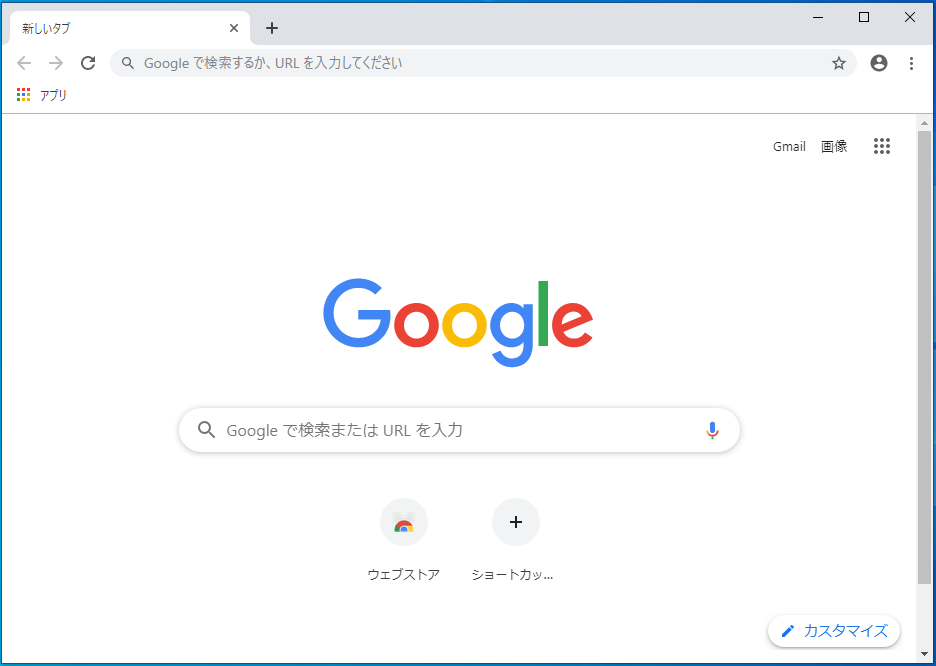
では新しいタブの背景画像を設定する方法を説明します。
「コレクションを選択」から背景を設定
この設定ではChromeに用意されている画像をコレクションから選択して設定を行います。
Google Chromeを開き画面右下の「カスタマイズ」をクリックします。
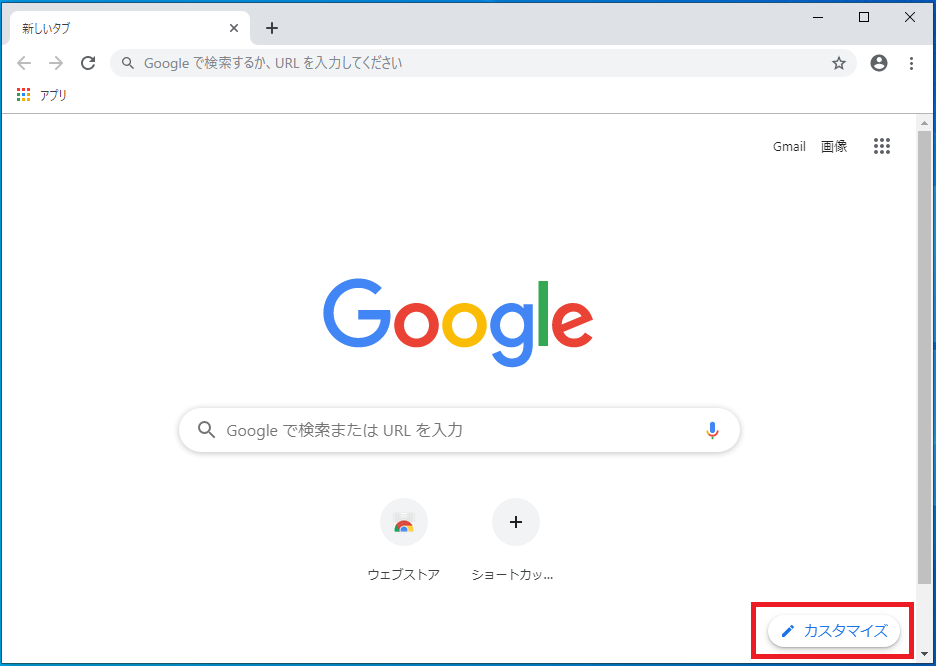
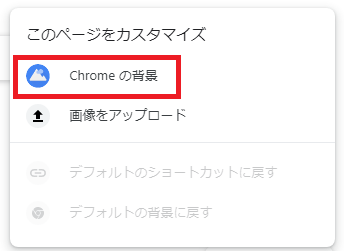
開いた画面の「Chromeの背景」を選択します。
「コレクションを選択」が開きます。
表示されているコレクションの一覧から好みの項目を選択します。
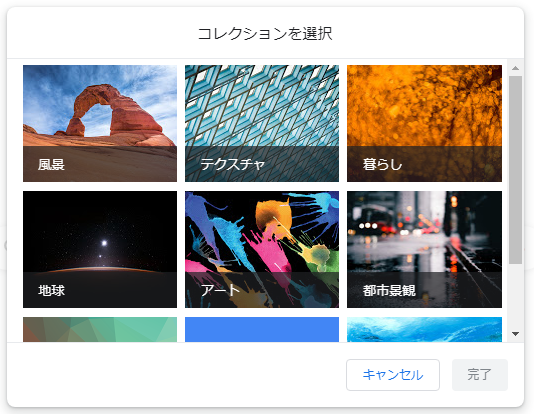
・背景
・テクスチャ
・暮らし
・地球
・アート
・都市景観
・幾何学模様
・単色
・海の景色
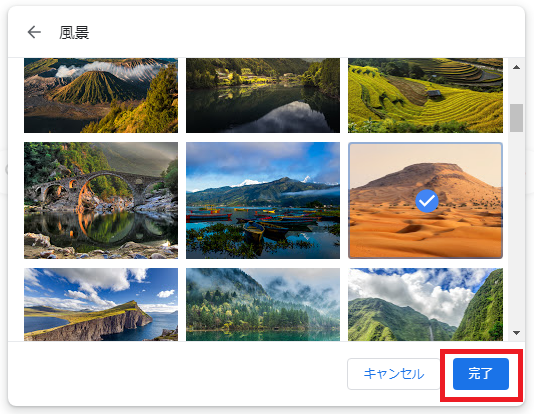
選択した項目の画像一覧が開きます。
好みの画像を選択し「完了」ボタンをクリックします。
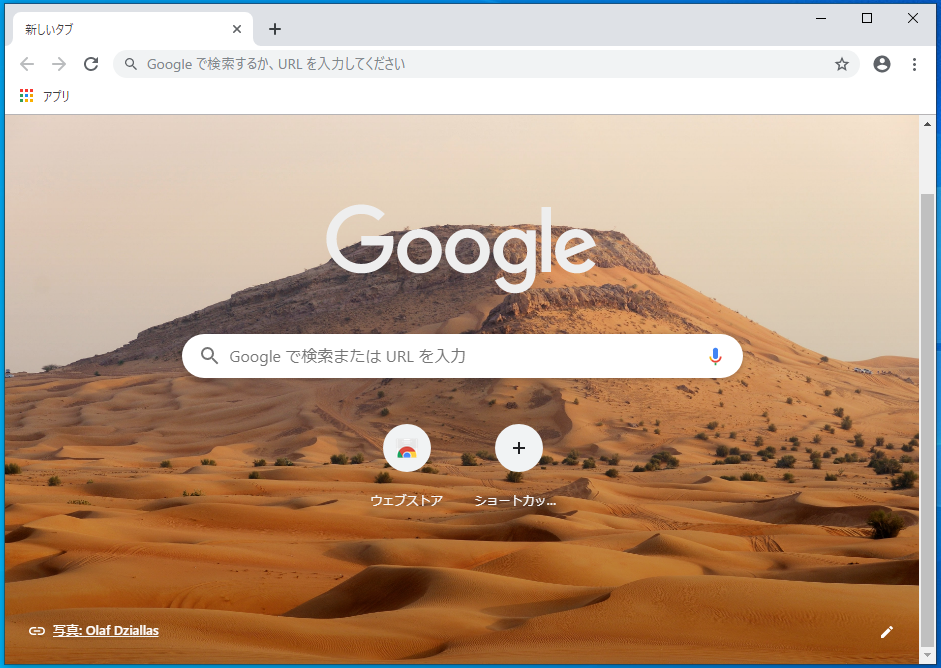
新しいタブの背景画像が設定できました。
以上で操作完了です。
「画像をアップロード」から背景に設定
この設定では自分で用意した任意の画像を指定し設定を行います。
Google Chromeを開き画面右下の「カスタマイズ」をクリックします。
開いた画面の「画像をアップロード」を選択します。

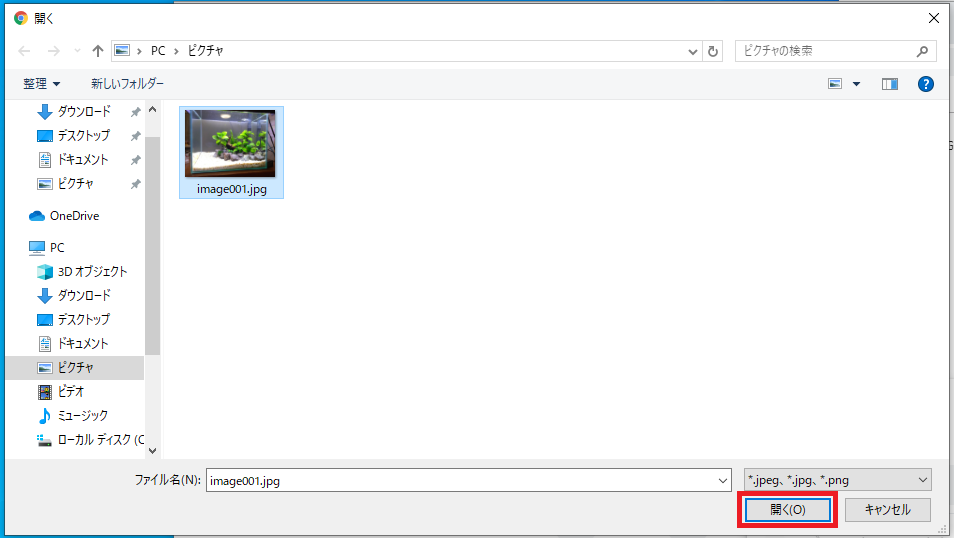
画像の選択画面が表示されるので任意の画像を選択し「開く(O)」をクリックします。
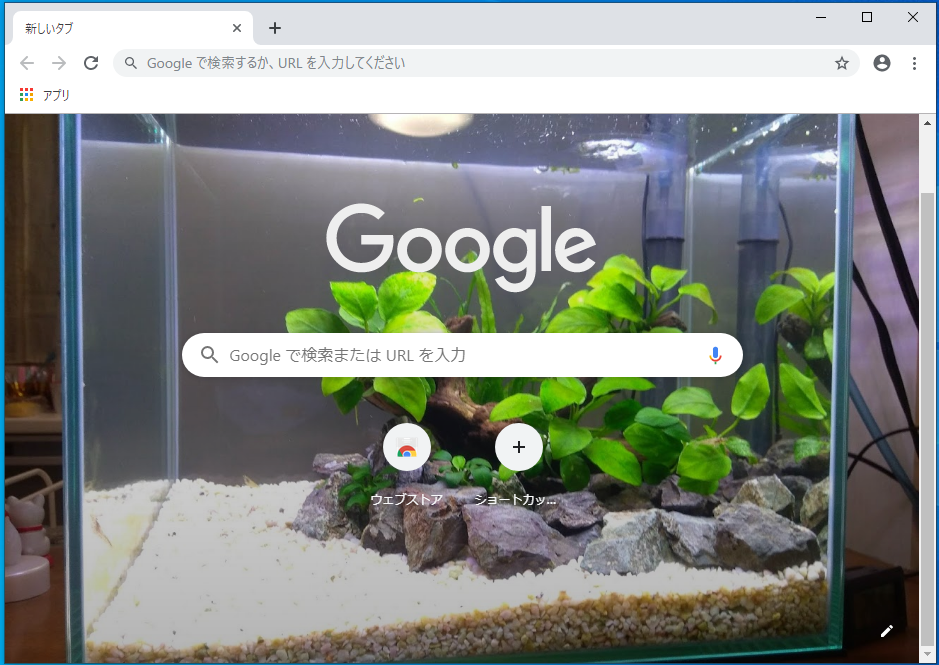
このように選択した画像を新しいタブの背景に設定することができます。
デフォルトの背景に戻す
Google Chromeの「新しいタブ」を開き画面右下の アイコンをクリックし「デフォルトの背景に戻す」をクリックします。
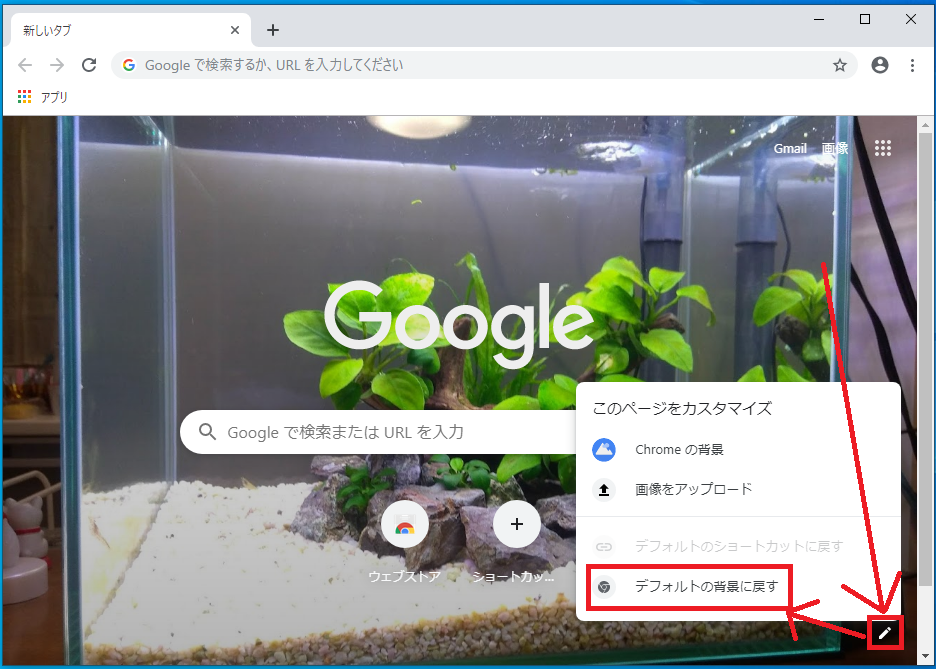
以上でデフォルトの背景に戻すことができます。
Google Chromeのその他の設定はこちらから
▶Google Chromeの設定・使い方