Windows11の初期状態ではTELNETクライアントは有効になっていません。
TELNET機能を使うためにはTELNETクライアントをインストールする必要があります。
本記事ではWindows11でTELNETクライアントを有効にする方法を紹介します。
スポンサーリンク
操作手順
1.「スタート」ボタン >「設定」の順番にクリックします。

2.「設定」画面が開くので「アプリ」>「オプション機能」をクリックします。

3.「Windowsのその他の機能」をクリックします。

4.「Windowsの機能」が起動しますので、「□Telnetクライアント」にチェックを入れ「OK」をクリックします。
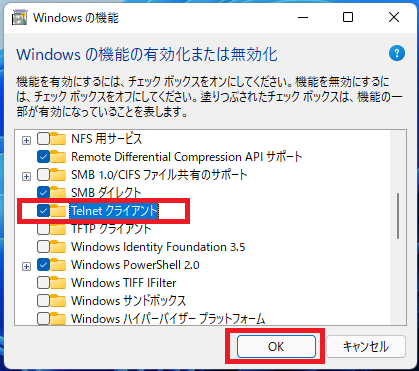
変更の適用が開始されます。

5.「必要な変更が完了しました。」と表示されたら「閉じる」をクリックします。
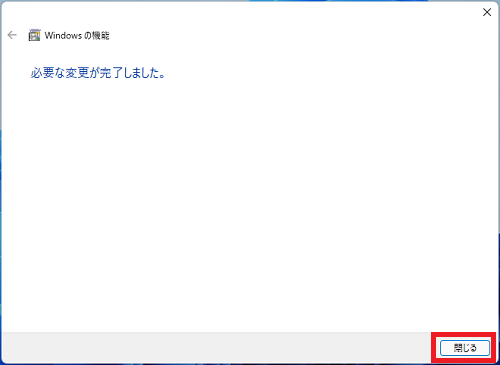
以上の操作でTELNETクライアントが有効になりました。
TELNETクライアントの起動
では実際にTELNETを起動してみましょう。
コマンドプロンプトを開き「telnet」とコマンドを入力して「Enterキー」を押下します。
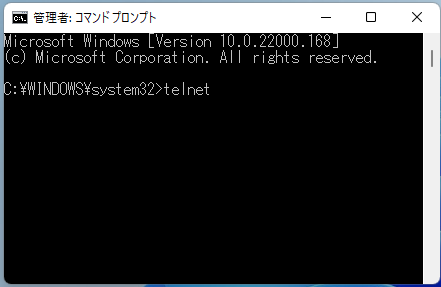
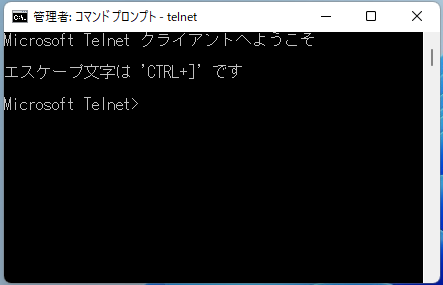
「Microsoft Telnetクライアントへようこそ」と表示されTELNETが起動します。
Windows11のその他の設定はこちらから
▶Windows11 設定と使い方