本記事ではMacでユーザーアカウントを削除する方法を紹介します。
ユーザーアカウントの削除を実行するときに、ホームフォルダを残してアカウントを削除することもできます。
スポンサーリンク
操作手順
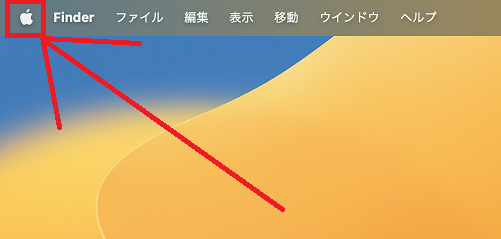
上部メニューバーの「Appleメニュー」をクリックします。
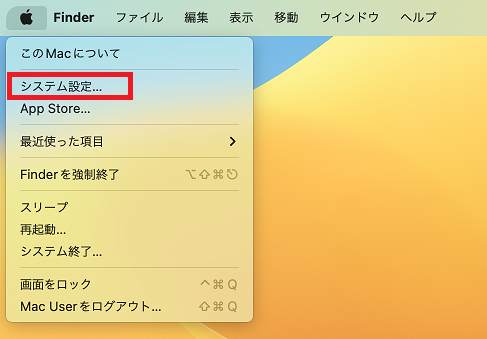
「システム設定...」をクリックします。
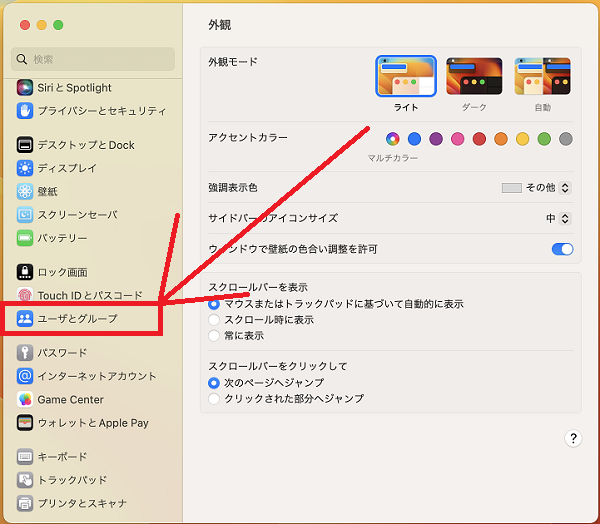
「ユーザとグループ」をクリックします。
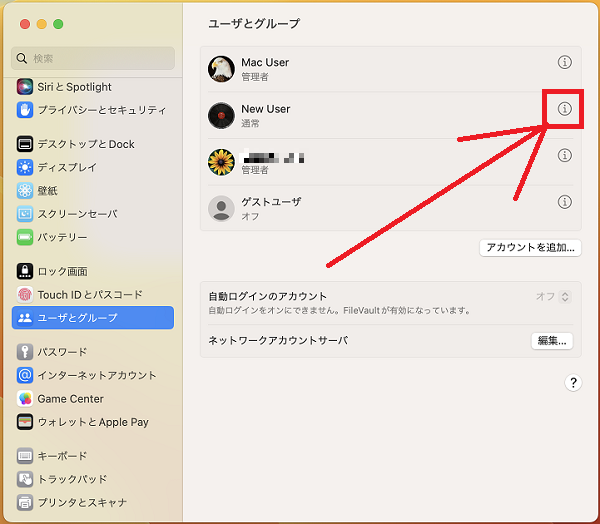
削除したいユーザーアカウント名右側の をクリックします。
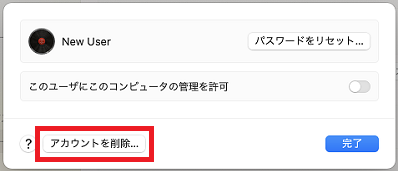
「アカウントを削除...」をクリックします。
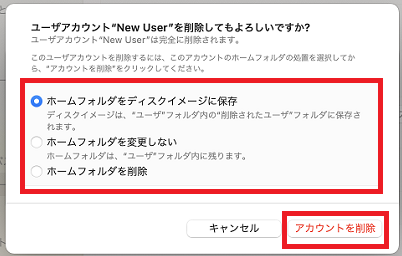
アカウント削除時のホームフォルダの処理方法の確認画面が表示されるので、次の3つから選択し「アカウントを削除」をクリックします。
・ホームフォルダをディスクイメージに保存
ディスクイメージに、"ユーザ"フォルダ内の"削除されたユーザ"フォルダに保存されます。
・ホームフォルダを変更しない
ホームフォルダは、"ユーザ"フォルダ内に残ります。
・ホームフォルダを削除
ディスクイメージに、"ユーザ"フォルダ内の"削除されたユーザ"フォルダに保存されます。
・ホームフォルダを変更しない
ホームフォルダは、"ユーザ"フォルダ内に残ります。
・ホームフォルダを削除
以上で操作完了です。
Macのその他の設定はこちらから
▶Mac 設定と使い方