IT

Windows11

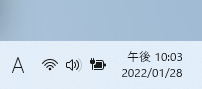
【Windows11】時計の表示を午前・午後の12時間制に変更する方法

Windows11のタスクバーに表示されている時計は初期設定では24時間制で表記されています。本記事ではWindows11の時計の表示を午前・午後の12時間制に変更する方法を紹介します。午前・午後で表示する1.「スタート」ボタン >「設定」...
Windows11
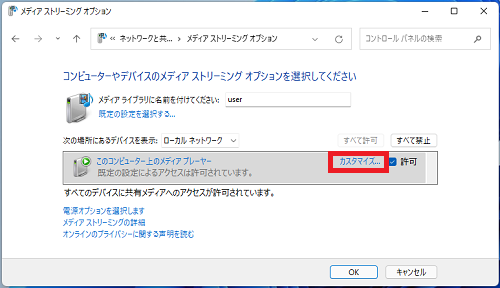
【Windows11】メディア ストリーミン オプションを有効にする方法

メディア ストリーミング オプションを有効にするとWindowsをDLNAサーバーとして利用することができます。本記事ではWindows11でメディア ストリーミン オプションを有効にする方法を紹介します。設定手順1.「スタート」ボタン >...
Windows11

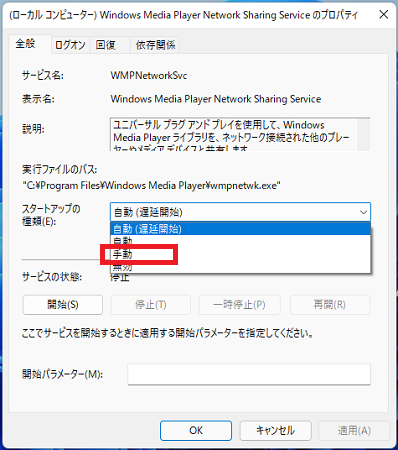
【Windows11】メディア ストリーミングを無効にする方法

本記事ではWindows11でメディア ストリーミングを無効にする方法を紹介します。メディア ストリーミングを無効にするには該当のサービスを停止する必要があります。設定手順1.「スタート」ボタン >「すべてのアプリ>」の順番にクリックします...
Windows11

【Windows11】パスワード保護共有を有効または無効にする方法

パスワード保護共有が有効になっていると、パスワードの設定されていない共有フォルダーに他の端末からアクセスができないようになっています。Windows11の既定値では有効に設定されており不正な接続を防ぐことができます。パスワードが設定されてい...
Windows11

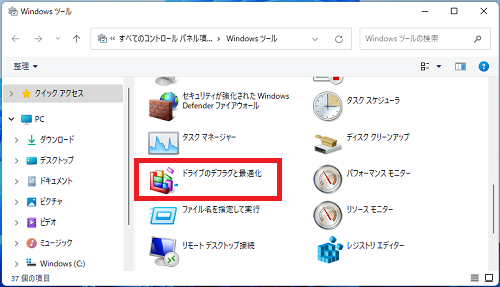
【Windows11】デフラグでPCを最適化する方法

デフラグとはデフラグメンテーションの略称で、Windowsではデータの断片化をなくし最適化する処理のことです。データの断片化が進むとファイルアクセスの速度が低下してしまうことがあります。データの断片化を解消する為に、デフラグを行う必要があり...
Windows11

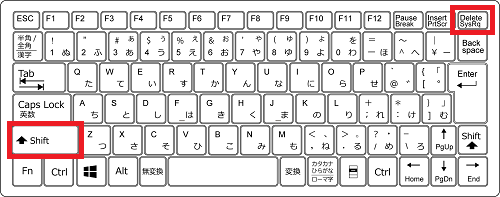
【Windows11】ごみ箱に入れずにフォルダーやファイルを削除する方法

Windows11ではフォルダーやファイルを削除した場合に、ごみ箱に移動され完全に削除するまで元に戻すことができます。ごみ箱に削除したフォルダやファイルがが一時的に残るため、後から削除したデータが必要になった場合に元に戻すことができるメリッ...
Windows11

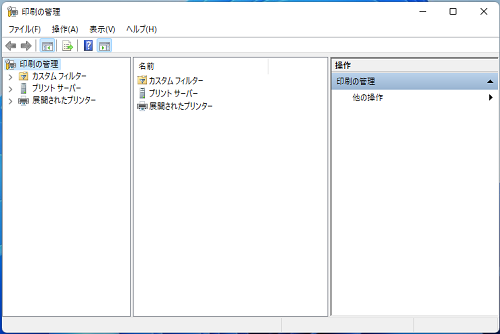
【Windows11】「印刷の管理」を起動する方法

本記事ではWindows11で「印刷の管理」を起動する方法を紹介します。Windowsツール から起動する1.「スタート」ボタン >「すべてのアプリ」の順番にクリックします。2.「Windowsツール」をクリックします。3.「印刷の管理」を...
Windows11

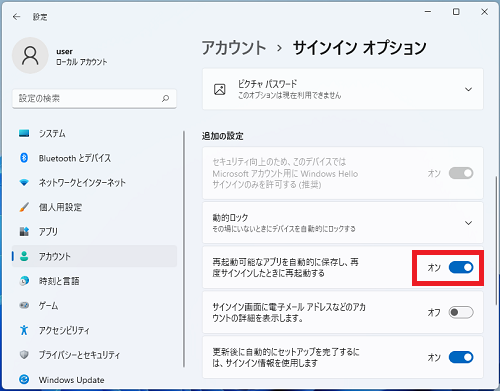
【Windows11】前回終了時に開いていたアプリを再起動後に自動起動する方法

Windows11では使用していたアプリを開いたまま再起動やシャットダウンを行っても、次回起動時にアプリを自動的に起動する設定が行えます。ブラウザーを開いたまま再起動を行った時などに、その時開いていたWebページがそのまま開かれるので利便性...
Windows11

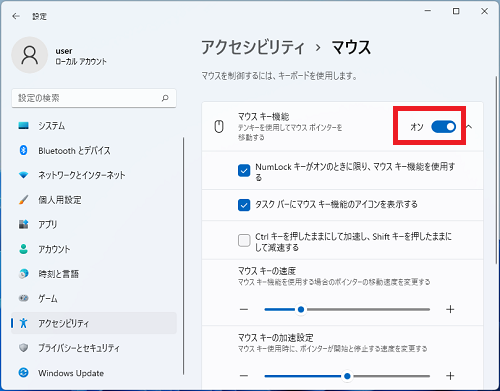
【Windows11】マウス キー機能を有効にする方法

マウス キー機能を使うとテンキーを使用してマウスポインターを操作することができます。本記事ではWindows11でマウス キー機能を有効にする方法を紹介します。設定方法1.「スタート」ボタン >「設定」の順番にクリックします。2.「設定」画...
Windows11

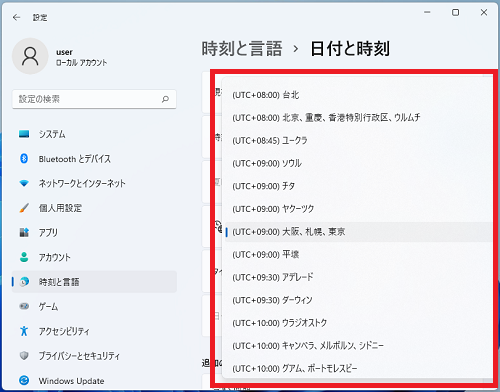
【Windows11】タイムゾーンを変更する方法

本記事ではWindows11で時刻のタイムゾーンを変更する方法を紹介します。※設定には管理者ユーザーで作業する必要があります。標準ユーザーでは設定が変更できませんので注意してください。通知領域の日付と時刻から変更する1. 通知領域の右端の日...