Windows版のFirefoxではファイルをダウンロードするときに、デフォルトの保存先がユーザーの「ダウンロード」フォルダに設定されていますが保存先は別のフォルダに変更することができます。
本記事ではWindows版のFirefoxでダウンロードの保存先を変更する方法を紹介します。
設定手順
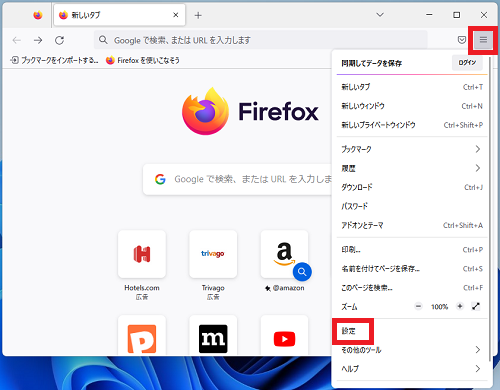
Firefoxを起動し画面右上の →「設定」の順番にクリックします。
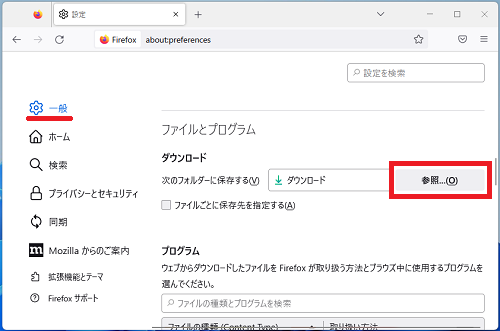
左側メニュー「一般」項目内の「ダウンロード」をさがし、「参照…(O)」をクリックします。
ダウンロードフォルダー選択の画面が表示されるので、任意のフォルダを選択し「フォルダーの選択」をクリックします。
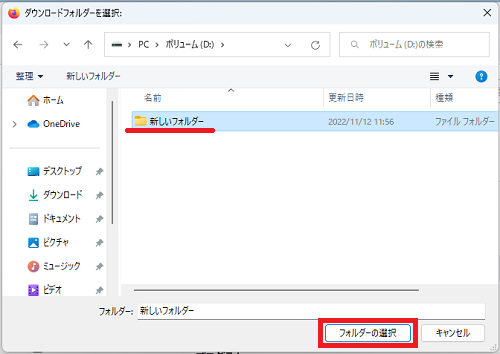
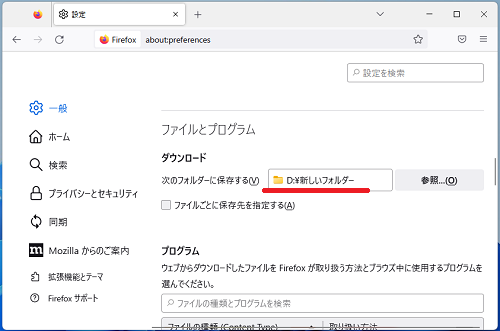
ダウンロードの保存先が変更されたことが確認できます。
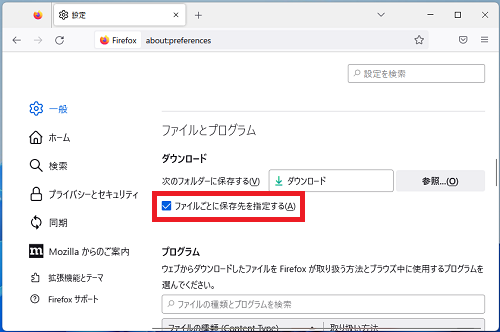
またファイルごとに保存先をしていたい場合は「ファイルごとに保存先を指定する(A)」にチェックをいれます。
以上で設定完了です。
Firefoxのその他の設定はこちらから
▶Firefoxの設定・使い方